Projekte
Optional je Kunde: Projekte mit Namen, Kommentar und eigenem Stundensatz. Das Projekt erscheint in Liste, Auswertung, Export und im Positionstext der Rechnung.
zuschaltbar
Erfassen Sie Arbeitszeiten im Kalender, mit der Stempeluhr oder per App. Zum Monatsende holt ein Klick alle offenen Stunden eines Kunden in die Rechnung.

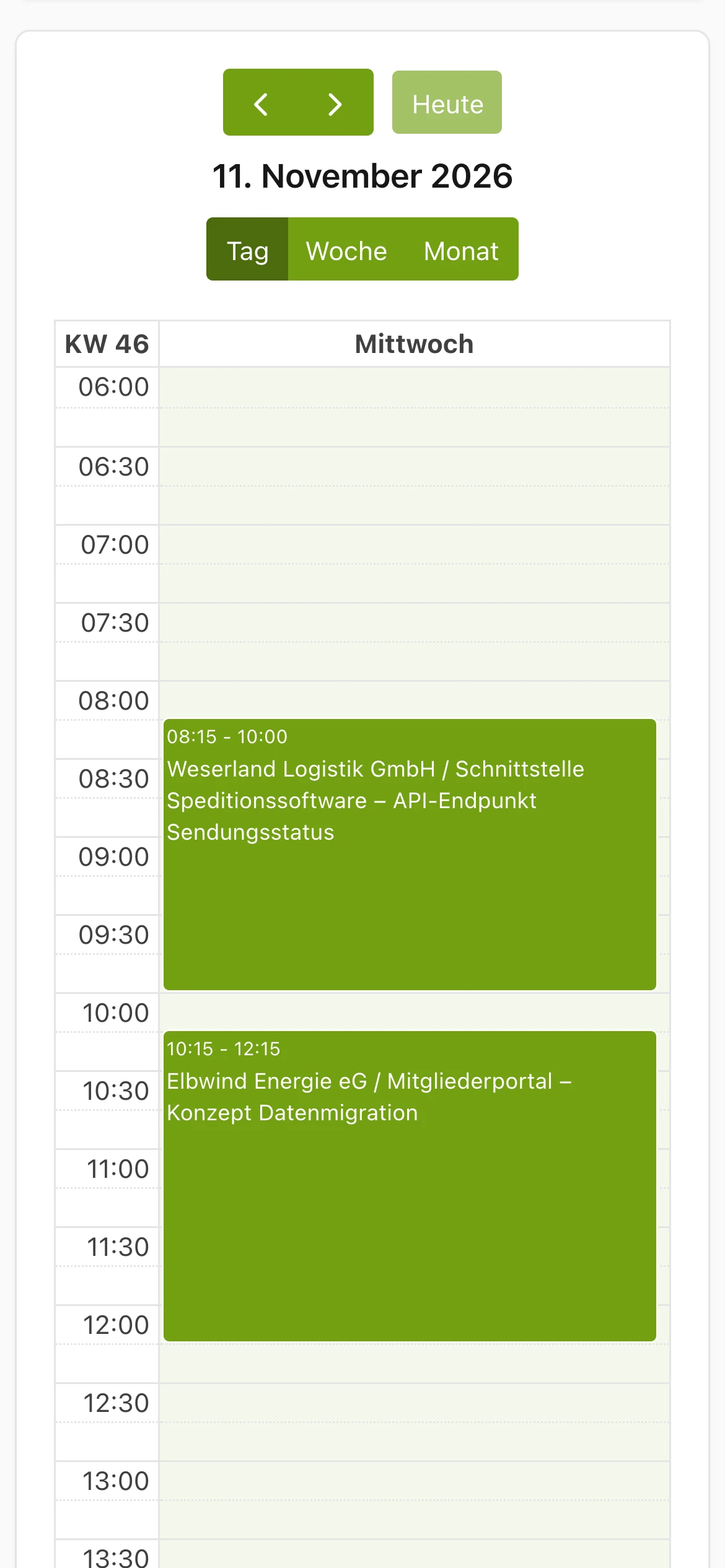
Ziehen Sie im Kalender einen Zeitraum auf, wählen Sie Kunde und Tätigkeit, speichern. Ein Eintrag lässt sich verschieben und an der Unterkante verlängern oder kürzen.

Die Stempeluhr sitzt in der Titelleiste und ist von jeder Seite aus erreichbar. Kunde und Tätigkeit wählen, starten, weiterarbeiten.


Erfasst wird immer auf einen Kunden. Alles Weitere schalten Sie ein, wenn Sie es brauchen.
Optional je Kunde: Projekte mit Namen, Kommentar und eigenem Stundensatz. Das Projekt erscheint in Liste, Auswertung, Export und im Positionstext der Rechnung.
Entwicklung, Beratung, Support, Fahrt: Sie legen fest, welche Tätigkeiten es gibt. Die Tätigkeit steht später auch in der Rechnungsposition.
Ticketnummer oder Bestellreferenz direkt am Eintrag, dazu frei vergebene Schlagwörter zum Filtern.
Der Stundensatz richtet sich nach dem Kunden, dem Benutzer oder dem Projekt. Er wird beim Anlegen am Eintrag festgeschrieben: Eine spätere Preisänderung wirkt nur auf neue Zeiten, nie rückwirkend.
Auf Wunsch rundet Quickvoice die Dauer, etwa auf volle 15 Minuten. Beginn und Ende bleiben so gespeichert, wie sie erfasst wurden: gerundet wird nur, was abgerechnet wird.
Die Auswertung zeigt Kennzahlen und den Verlauf je Tag, Woche oder Monat. Dazu die Stunden je Kunde, Projekt und Benutzer, als Diagramm und als Tabelle.

Die Liste aller Zeiteinträge filtern Sie nach Zeitraum, Kunde, Benutzer, Tätigkeit, Status, Schlagwort oder Text. Die Summen rechnen mit.

In der Rechnung eines Kunden übernimmt Quickvoice alle offenen, abrechenbaren Zeiten als Positionen. Auf Wunsch zusammen mit den Zeiten aus einem angebundenen Kimai oder OpenProject.
Einträge mit gleichem Datum, gleichem Text und gleichem Stundensatz werden eine Position. Unterschiedliche Sätze bleiben getrennt.
Jede Position nennt Datum, Projekt, Tätigkeit, Referenz und Beschreibung. Ihr Kunde sieht, wofür er zahlt.
Übernommene Zeiten sind abgerechnet und nicht mehr änderbar. Löschen Sie die noch nicht versendete Rechnung, sind sie wieder frei.
Mit der Rolle „Nur Zeiterfassung“ laden Sie Kollegen und freie Mitarbeiter ein, ohne Einblick in Ihre Zahlen zu geben.
Sieht alles: Belege, Kunden, Einstellungen und die Zeiten aller Benutzer. Kann für Kollegen erfassen, Zeiten korrigieren und abrechnen.
Erfasst und sieht ausschließlich die eigenen Zeiten. Ideal für Mitarbeiter, Aushilfen und freie Kollegen.
Quickvoice läuft im Browser Ihres Telefons. Zusätzlich spricht es die Schnittstelle der verbreiteten Zeiterfassung Kimai: Viele Apps und Tracker, die sich mit einem Kimai-Server verbinden, arbeiten auch mit Quickvoice.
Welche Apps passen? Zur Übersicht
Dann bleiben Sie dabei. Quickvoice lädt die Zeiten von dort genauso in die Rechnung wie die eigenen.
Nein. Die Zeiterfassung ist je Unternehmen ausgeschaltet, bis Sie sie unter Einstellungen → Allgemein einschalten. Erst dann erscheinen Kalender, Stempeluhr und Auswertung im Menü.
Nein, abgerechnete Einträge sind gesperrt, damit Rechnung und Zeitnachweis zusammenpassen. Solange die Rechnung nicht versendet ist, können Sie die Position oder die Rechnung löschen. Die Zeiten sind dann wieder frei.
Der Stundensatz wird beim Anlegen am Zeiteintrag festgeschrieben. Ein neuer Satz gilt für alle Zeiten, die Sie danach erfassen. Bereits erfasste Zeiten behalten ihren Satz.
Benutzer mit der Rolle „Nur Zeiterfassung“ sehen ausschließlich ihre eigenen Zeiten und keine Beträge. Benutzer mit Vollzugriff sehen die Zeiten aller.
Ja. Die Liste der Zeiteinträge lässt sich mit allen Filtern als CSV-Datei exportieren, zum Beispiel als Stundennachweis für Ihren Kunden.
Paket wählen, Firmendaten eintragen, loslegen. Mit 30 Tagen Geld‑zurück‑Garantie.