GoBD in Quickvoice: Originalbelege, Änderungsprotokoll und Prüferexport
Wer Rechnungen elektronisch schreibt, muss später zeigen können, was er verschickt und was er danach geändert hat. Das verlangen die GoBD, die Regeln der Finanzverwaltung für elektronische Aufzeichnungen. Quickvoice hat dafür drei Funktionen ausgebaut: Originalbelege, ein Änderungsprotokoll und einen Export für die Betriebsprüfung. Dieser Beitrag erklärt, was sie leisten und was weiterhin bei Ihnen liegt.
Was die GoBD von Ihren Rechnungen verlangen
GoBD steht für „Grundsätze zur ordnungsmäßigen Führung und Aufbewahrung von Büchern, Aufzeichnungen und Unterlagen in elektronischer Form sowie zum Datenzugriff“. Das Bundesfinanzministerium hat sie am 28. November 2019 veröffentlicht und seither zweimal angepasst, am 14. Juli 2025 vor allem wegen der E-Rechnung (Stand November 2026). Sie gelten nicht nur für die Buchhaltung: Das Schreiben nennt Fakturierung und Zeiterfassung ausdrücklich als Systeme, die dazugehören.
Für den Rechnungsalltag sind drei Anforderungen wichtig:
- Nichts verschwindet spurlos. Nach § 146 Abs. 4 der Abgabenordnung darf eine Aufzeichnung nicht so verändert werden, dass der ursprüngliche Inhalt nicht mehr feststellbar ist. Änderungen sind erlaubt, sie müssen aber erkennbar bleiben.
- Belege werden aufbewahrt. Für Rechnungen gilt eine Frist von acht Jahren (§ 14b Abs. 1 UStG, § 147 Abs. 3 AO).
- Prüfer bekommen Zugang. Bei einer Außenprüfung darf das Finanzamt die Daten einsehen, ausgewertet anfordern oder sich in einem auswertbaren Format übergeben lassen (§ 147 Abs. 6 AO).
Die Frist beginnt mit dem Ende des Kalenderjahres. Eine Rechnung vom März 2026 bewahren Sie also bis zum 31. Dezember 2034 auf.
Originalbelege: die versendete Fassung bleibt erhalten
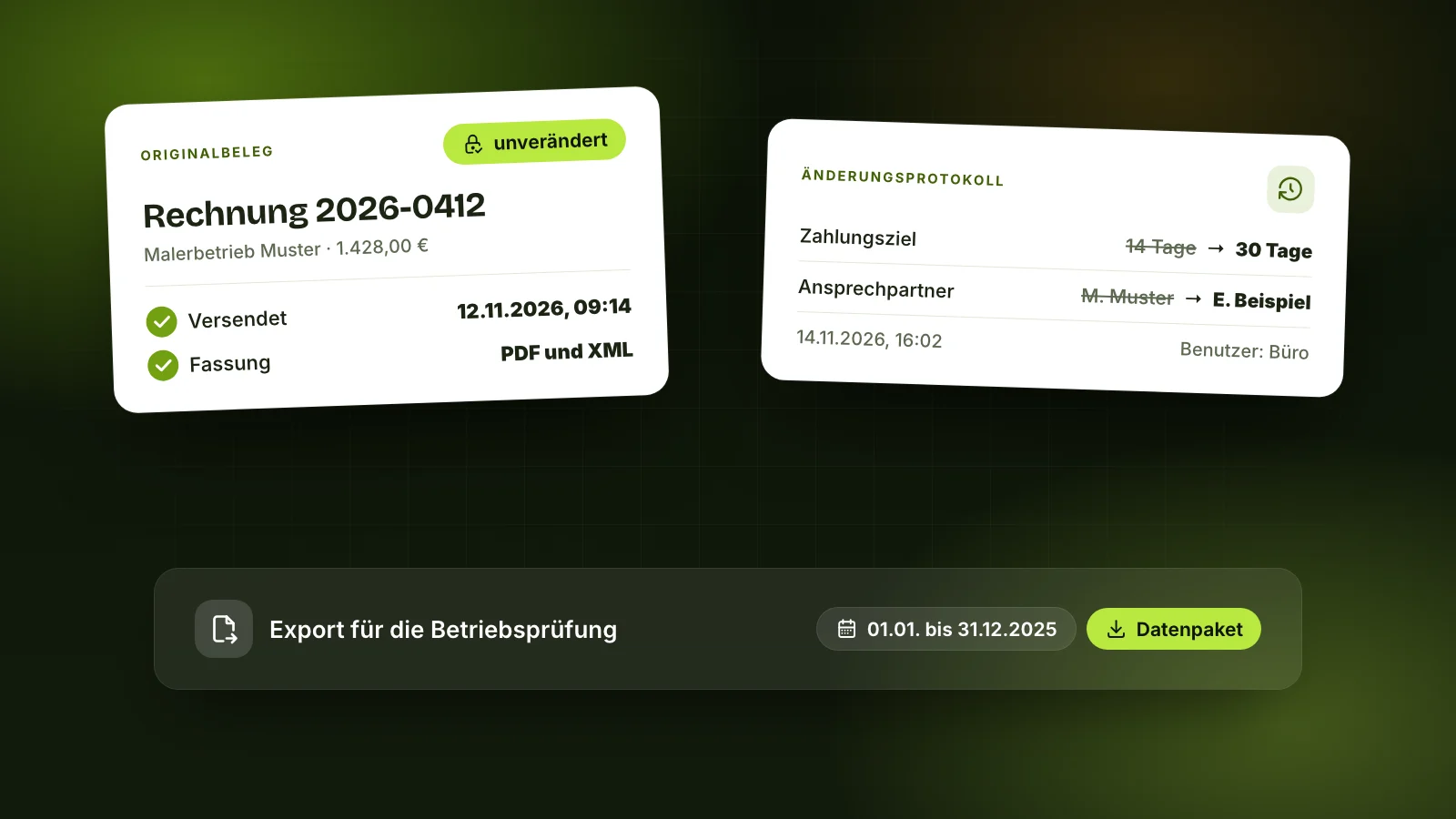
Sobald Sie ein Angebot, einen Auftrag, eine Rechnung, eine Gutschrift oder eine Mahnung per E-Mail versenden oder als versendet markieren, bewahrt Quickvoice genau diese Fassung als Originalbeleg auf: die verschickten Dateien, die Empfänger und den Zeitpunkt. Bei E-Rechnungen gehört die Datei mit den Rechnungsdaten dazu.
Im Beleg, bei Mahnungen in der Mahnungsliste, sehen Sie unter „Originalbelege“ jede Fassung mit Datum und Empfängern und öffnen sie mit einem Klick. Ein Originalbeleg lässt sich weder ändern noch löschen.
Wozu das gut ist, zeigt ein Beispiel aus den GoBD selbst: Ein Kunde ändert seinen Firmennamen, Sie passen die Kundendaten an. Die Rechnung vom Vorjahr muss sich trotzdem so zeigen lassen, wie sie damals hinausging. Der Originalbeleg leistet das, unabhängig davon, was sich an Kunde, Artikel oder Vorlage seither getan hat.
Die Rechnungskorrektur bleibt, wie Sie sie kennen. Bevor das berichtigte Dokument das bisherige ersetzt, legt Quickvoice das bisherige als Originalbeleg ab. Versenden Sie die Rechnung erneut, kommt eine weitere Fassung hinzu, die früheren bleiben erhalten.
Versendete Belege lassen sich nicht löschen. Soll eine Rechnung zurückgenommen werden, erstellen Sie dazu eine Gutschrift.
Änderungsprotokoll: wer hat wann was geändert
Unter „Einstellungen“ finden Sie das Änderungsprotokoll. Es hält fest, wer wann etwas angelegt, geändert oder gelöscht hat: Belege und ihre Positionen, Zahlungseingänge, Mahnungen, Kunden, Artikel, Zahlungsweisen, Firmendaten, Einstellungen und Zeiteinträge.
Jeder Eintrag nennt Zeitpunkt, Benutzer und je Feld den alten und den neuen Wert. Sie können nach der Art des Eintrags filtern oder aus einem Beleg heraus direkt alle Einträge zu diesem Beleg aufrufen. Bearbeiten lässt sich das Protokoll nicht.
Das hilft nicht erst bei einer Prüfung. Auch im Alltag beantwortet das Protokoll Fragen wie „Seit wann hat dieser Kunde 30 Tage Zahlungsziel?“ oder „Wer hat die Position geändert?“, ohne dass jemand im Team nachfragen muss.
Export und Lesezugang für die Betriebsprüfung
Kündigt sich eine Betriebsprüfung an, wählen Sie unter „Einstellungen“ den Zeitraum und erstellen den Export. Sie erhalten ein Datenpaket nach dem Beschreibungsstandard, den die Finanzverwaltung für die Übergabe von Daten vorsieht. Es enthält die Stammdaten, alle Belege des Zeitraums mit ihren Positionen, Zahlungseingänge, Mahnungen, Zeiteinträge, die Originalbelege und das Änderungsprotokoll. Das Paket übergeben Sie unverändert.
Möchte der Prüfer lieber selbst Einsicht nehmen, richten Sie ihm einen Benutzer mit der Rolle „Nur lesen“ ein. Er sieht Belege, Kunden, Zahlungseingänge, Originalbelege und Protokoll, kann aber nichts anlegen, ändern, löschen oder versenden. Dieselbe Rolle eignet sich für Ihre Steuerberatung. Wie viele Benutzer Ihr Paket umfasst, steht unter Preise.
Erstellen Sie den Export nicht erst, wenn das Finanzamt schreibt. Ein Export zum Jahresabschluss, abgelegt bei Ihren Unterlagen, ist schnell erstellt und liegt bereit, wenn Sie ihn brauchen.
Was weiterhin bei Ihnen liegt
Software kann die Arbeit erleichtern, die Verantwortung trägt sie nicht. Nach den GoBD ist für die Ordnungsmäßigkeit der Aufzeichnungen allein der Steuerpflichtige verantwortlich, auch wenn er Aufgaben an Dienstleister oder die Steuerberatung abgibt. Ein amtliches Zertifikat für „GoBD-konforme“ Software gibt es deshalb nicht: Die Finanzverwaltung stellt keine solchen Testate aus, und Zertifikate Dritter binden sie nicht.
Für Sie heißt das:
- Versenden Sie Belege aus Quickvoice oder markieren Sie sie als versendet. Erst dann entsteht der Originalbeleg.
- Berichtigen Sie Rechnungen über die Rechnungskorrektur oder eine Gutschrift, nicht durch ein neues Dokument außerhalb des Programms.
- Halten Sie fest, wie in Ihrem Betrieb Rechnungen entstehen, geprüft und abgelegt werden. Diese Verfahrensdokumentation verlangen die GoBD für jedes eingesetzte System; ihr Umfang richtet sich danach, wie umfangreich Betrieb und Abläufe sind.
- Denken Sie an die Unterlagen außerhalb von Quickvoice: Eingangsrechnungen, Kontoauszüge und die Buchhaltung selbst.
Ob Ihre Abläufe im Einzelfall genügen, klären Sie mit Ihrer Steuerberatung. Dieser Beitrag ersetzt keine Beratung.
Fazit
Mit Originalbelegen, Änderungsprotokoll und Export für die Betriebsprüfung nimmt Quickvoice Ihnen viel Nachweisarbeit ab. Einrichten müssen Sie dafür nichts: Versenden Sie Ihre Belege wie gewohnt und legen Sie einmal im Jahr den Export zu Ihren Unterlagen. Die Funktionen im Überblick finden Sie unter Funktionen.